Eigenen Digitaltest einrichten
In dieser Anleitung zeigen wir Ihnen Schritt für Schritt, wie Sie Ihren eigenen Digitaltest auf der Plattform einrichten, egal ob Sie ihn neu aufbauen oder einen bestehenden Test übertragen.
- Fragen, Items und Antwortmöglichkeiten
- Skalen und ihre Berechnungen
- Normtabellen (z. B. T-Werte und Prozentränge)
Allgemeine Testangaben
A video is being shown
Um einen eigenen Digitaltest zur Plattform hinzuzufügen, befolgen Sie folgende Schritte:
Nach der Bestätigung ist der Pflichtteil des Schrittes Allgemeine Testangaben bereits erfolgreich abgeschlossen. Hier müssen Sie lediglich eine Kurzbezeichnung und Langbezeichnung bzw. den vollständigen Namen des Tests angeben. Sie können die Bezeichnungen weiterhin ändern.
Optionaler Teil
Sie können optionale Angaben zum Test machen und zusätzlich Materialien hochladen.
AutorenschaftSie können die Autoren und Autorinnen eines Tests angeben. Diese Angabe ist dann für Sie und andere befugte Teammitglieder im Testverzeichnis und unter den zugehörigen Testdetails zu sehen, wenn der Test fertiggestellt ist.
Wenn der Test mit einer bestimmten Studie verbunden ist, können Sie diese in diesem Feld angeben. Diese ist dann unter den zugehörigen Testdetails zu sehen.
TestSie können den Test als PDF-Datei hochladen. Damit müssen Sie z. B. nicht mehr nach dem PDF suchen, wenn es gebraucht wird. Es ist dann immer unter den zugehörigen Testdetails zu finden.
ManualeSie können Manuale oder andere Informationsdateien des Tests als PDF hochladen. Diese finden Sie dann unter den zugehörigen Testdetails.
LinksSie können relevante Links hochladen. Diese finden Sie dann unter den zugehörigen Testdetails.
Fragen & Teststruktur
In diesem Schritt erstellen Sie Ihren Test.
Wenn Sie einen bereits bestehenden Test übertragen möchten, können Sie für eine schnellere Übertragung die Auto-Extraktions-Funktion nutzen (Voraussetzung: mindestens Standard-Plan).
Wie Sie die Auto-Extraktion verwenden können, erfahren Sie in dieser Anleitung .
Für die Erstellung stehen Ihnen unterschiedliche Bereiche zur Verfügung:
2.1 Bereiche

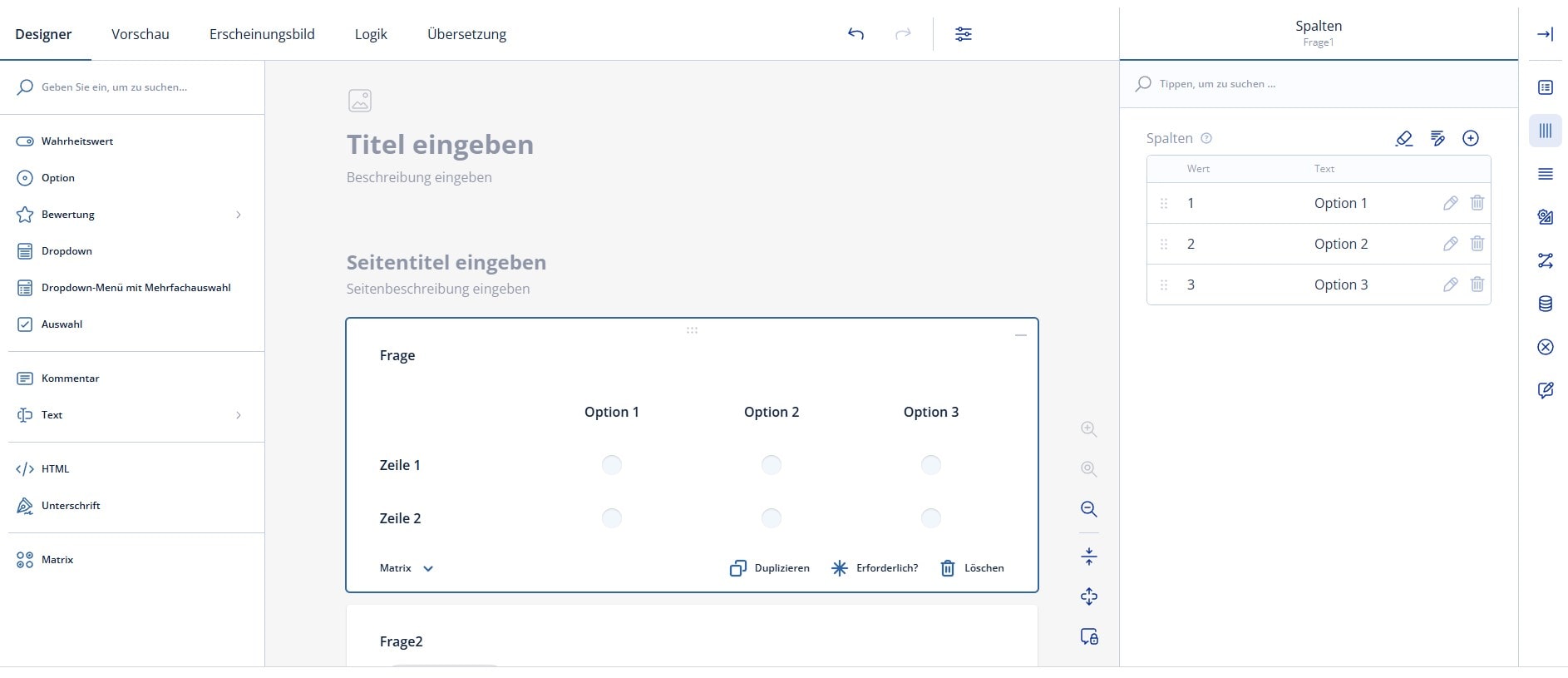
Im Bereich Designer wählen Sie die benötigten Elemente für Ihren Test aus (Fragen, Variablen, Werte etc.). Hier legen Sie außerdem die Reihenfolge und Struktur fest. Jedes Element kann individuell angepasst werden.
Im Bereich Vorschau wird Ihr Test so angezeigt, wie ihn die Testpersonen sehen werden. Mit diesem Bereich können Sie Änderungen direkt überprüfen. Dies gilt auch für das Testen von Logikregeln (z. B. ob und wann ein bestimmtes Item angezeigt werden soll). Zusätzlich können Sie sehen, wie der Test auf verschiedenen Geräten dargestellt wird. Dies ist besonders wichtig, da viele Testpersonen möglicherweise ein mobiles Endgerät verwenden.

Im Bereich Erscheinungsbild können Sie das Aussehen des Tests grundlegend anpassen. Sie können Farben, Schriftarten, Größenangaben, Positionen und weitere Designelemente ändern.
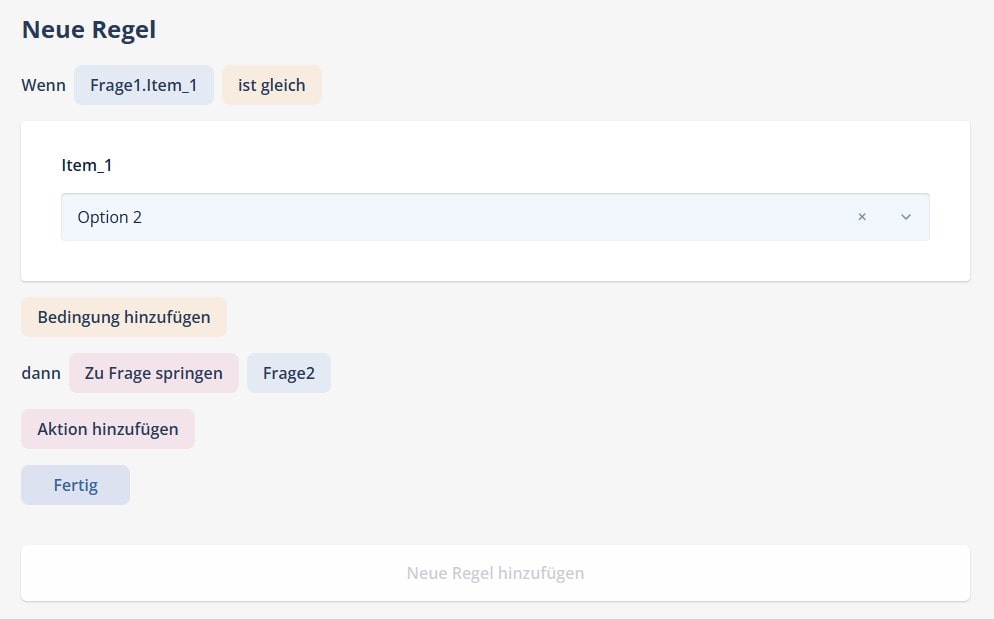
Im Bereich Logik können Sie einfache und komplexe Logikregeln erstellen. Alternativ können Sie ein Element im Bereich Designer anklicken und in der rechten Menüleiste auf den Tab Logik klicken. Hier können Sie Regeln definieren, wie z. B.: Wenn bei Item_X die Auswahloption 2 gewählt wurde, dann soll Item_Y nicht angezeigt werden.
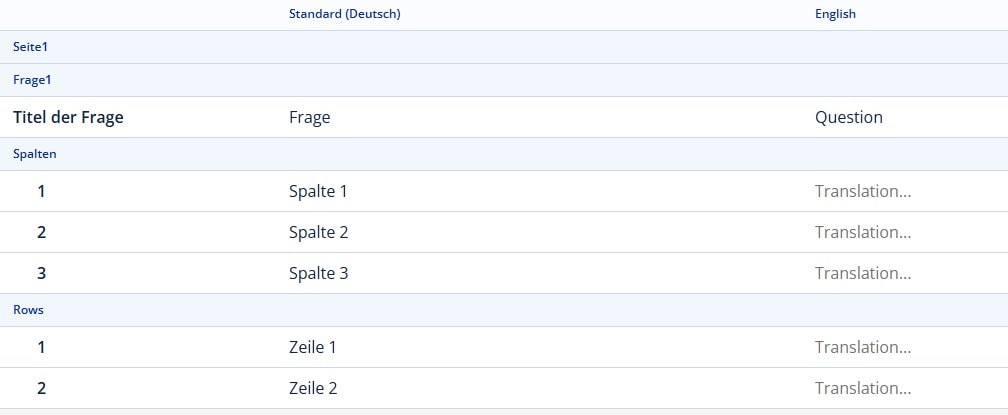
Im Bereich Übersetzung können Sie direkt nebeneinander Übersetzungen vornehmen.
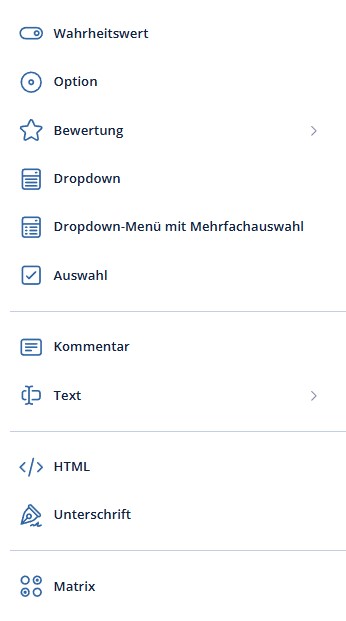
2.2 Elemente
-
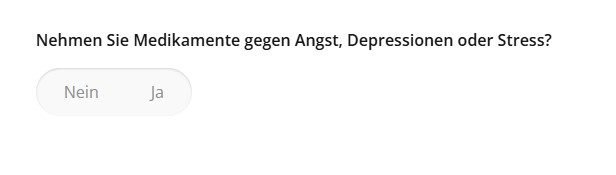
Beispiel Wahrheitswert Dieses Element erlaubt nur 2 Antwortmöglichkeiten ("Wahr oder Falsch") und eignet sich ideal für Ja/Nein-Fragen.
Der Standardwert für Nein (Bezeichner „Falsch") ist 0 und für Ja (Bezeichner „Wahr") ist 1. Diese Standardwerte können geändert werden, indem das Element Wahrheitswert ausgewählt wird und dann im rechten Menü auf "Daten" geklickt wird. Dort können für die „Wahr"- und „Falsch"-Optionen alternative Werte eingetragen werden.
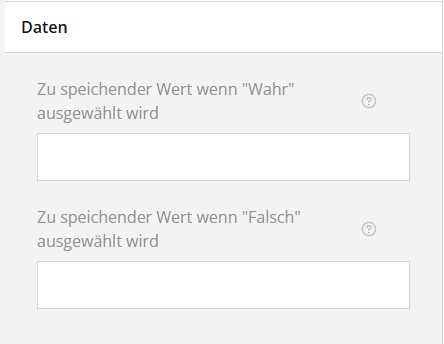
Alternative Werte unter "Daten" eintragen -

Option Element Dieses Element ermöglicht die Auswahl einer einzelnen Option. Wenn mehrere Optionen auswählbar sein sollen, empfiehlt sich die Verwendung des Elements "Auswahl".
-
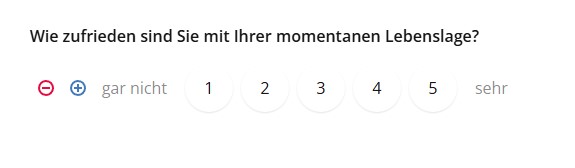
Bewertung Element Dieses Element eignet sich für einzelne Fragen, die eine Antwort auf einer Skala erfordern (z.B. Likert-Skala). Für mehrere Fragen, die auf derselben Skala beantwortet werden sollen, wird das Element "Matrix" empfohlen.
-
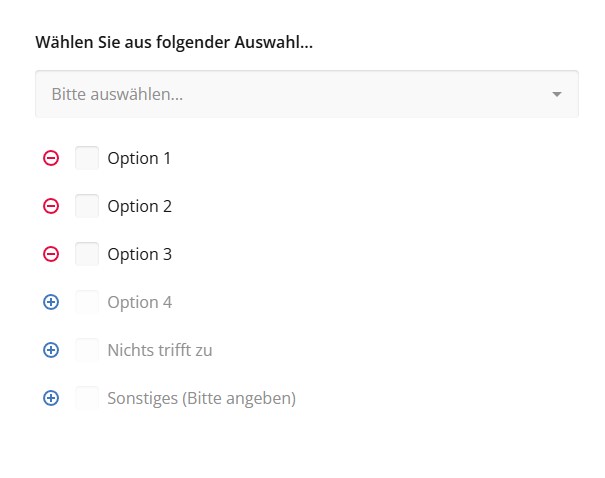
Dropdown Element Das Element "Dropdown" bietet dieselbe Funktionalität wie das Element "Option", mit einem Unterschied: Die Auswahlmöglichkeiten werden erst sichtbar, wenn das Dropdown-Element angeklickt wird.
-
Das Dropdown-Menü mit Mehrfachauswahl ermöglicht die Auswahl von mehr als einer Option.
-
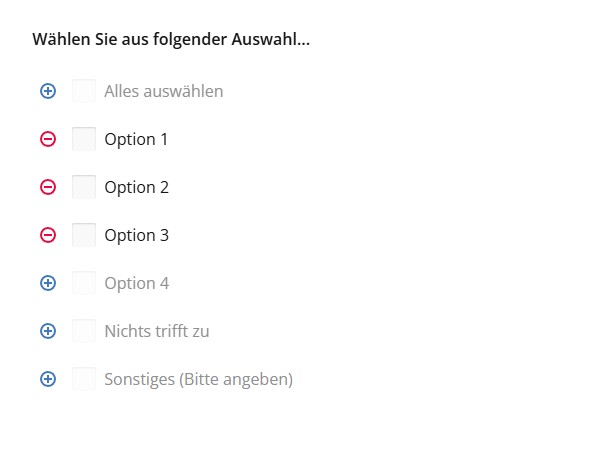
Auswahl Element Dieses Element ermöglicht die Auswahl einer oder mehrerer Optionen im Checkbox-Format.
-
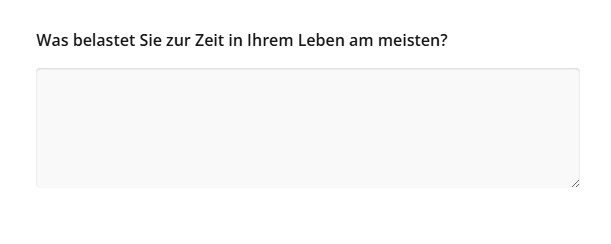
Kommentar Dieses Element ermöglicht längere schriftliche Antworten. Die maximale Länge der Einträge im Antwortfeld kann unter Test → Fragen → Maximale Kommentarlänge festgelegt werden.
-
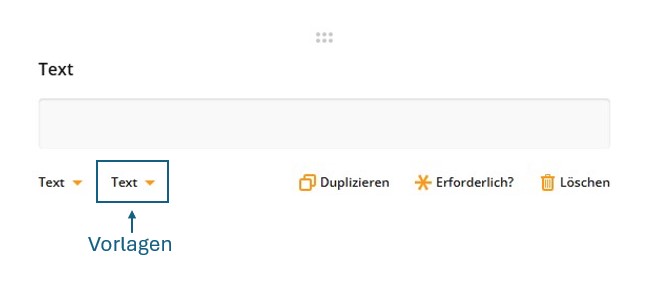
Text Das Element "Text" bietet zahlreiche Vorlagen zur Auswahl. Es kann als einfacher kurzer Text verwendet werden, dessen maximale Länge unter Test → Fragen → Maximale Antwortlänge festgelegt werden kann.
-
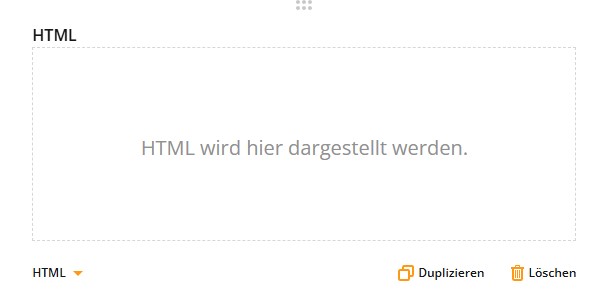
Text/HTML Das Element "Text/HTML" ermöglicht das Einfügen komplexerer Textstrukturen. Es kann z.B. für Instruktionen, Einleitungen, Hinweise oder andere Texte verwendet werden. Nutzen Sie beispielsweise wordtohtml.net, um Ihren Text zu gestalten, und fügen Sie anschließend den HTML-Code unter Allgemein → HTML ein (das Element muss zuvor ausgewählt sein). Formatierungsfragen werden in Teil "2.6 Textformatierung" besprochen.
-
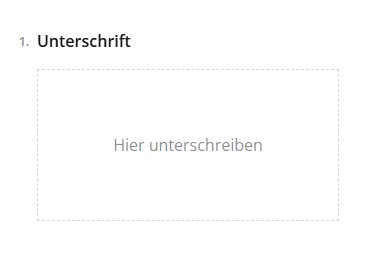
Unterschrift Das Element "Unterschrift" ermöglicht das Abfragen einer digitalen Unterschrift. Diese wird anschließend in Bildform gespeichert.
-
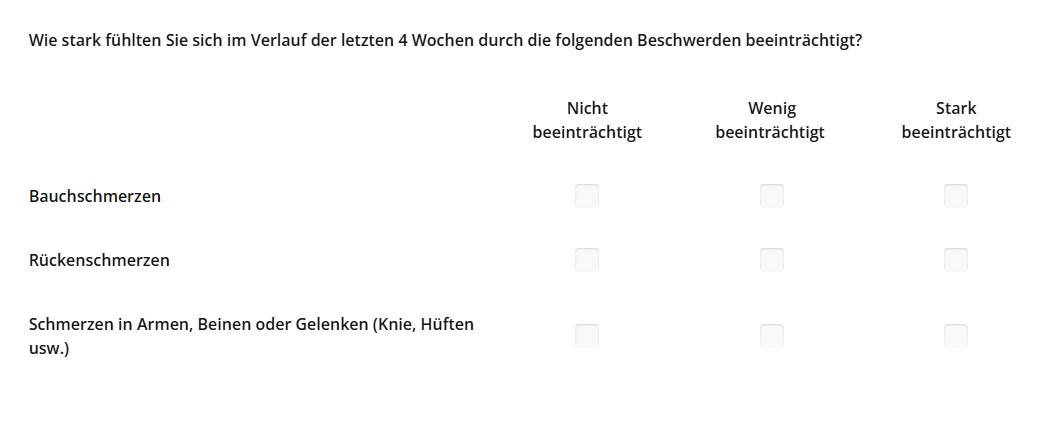
Matrix Dieses Element ist in vielen Fragebögen anzutreffen. Es weist folgende Struktur auf: eine übergeordnete Frage/Aussage, mehrere untergeordnete Fragen/Aussagen und eine Reihe gleichbleibender Antwortmöglichkeiten. Jede untergeordnete Frage/Aussage repräsentiert dabei eine eigene Variable.
2.3 Testaufbau
Der Testaufbau erfolgt nach dem Baukastenprinzip. Sie wählen die für Sie passenden Fragetypen aus und können sie beispielsweise per Drag & Drop anordnen.
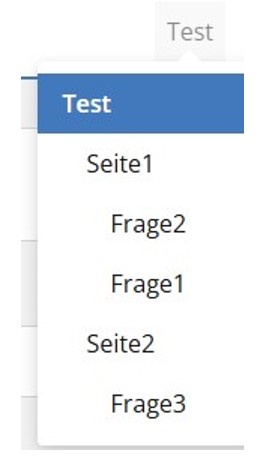
Es gibt 3 Ebenen:
- Testebene
- Seitenebene
- Frageebene
2.4 Einstellungen
Es gibt unterschiedliche Einstellungen für jede Ebene (Test-, Seiten- und Fragenebene). Viele haben ein Fragezeichensymbol, durch dessen Anklicken weitere Informationen zur Einstellung angezeigt werden.
In manchen Fällen widersprechen sich Einstellungen auf den verschiedenen Ebenen. In diesen Fällen wird die jeweils niedrigere Ebene bevorzugt.
Beispiel: Sie haben auf der Testebene die "Position des Fragentitels" auf "unten" gestellt. Das führt dazu, dass alle Fragetitel unter der Frage positioniert werden. Sie können jedoch auf der Seitenebene die "Position des Fragentitels" auf "oben" stellen. Nun wird für diese Seite die Position oben sein, für alle anderen Seiten bleibt sie unten. Auch auf der Fragenebene können Sie die Position individuell verändern.
Es besteht also folgende Hierarchie bei den Einstellungen: Fragenebene > Seitenebene > Testebene
2.5 Variablen & Werte
Items invertieren
Was sind invertierte Items?
Invertierte Items sind Fragen oder Aussagen, bei denen die Antwortskala umgekehrt ist. Beispiel: Bei einer Skala von 1 bis 5, bei der normalerweise 5 = "Stimme voll zu" bedeutet, steht bei einem invertierten Item die 1 für "Stimme voll zu".
Diese Items werden normalerweise in der Skalenberechnung invertiert. Dies könnte so aussehen:
Übliche Skalenberechnung mit invertiertem Item:
Skalenwert = Item1 + Item2 + (5 - Item3) + Item4
Item3 wird in der Skalensummenberechnung invertiert
Digitale Tests ermöglichen es, Items, die normalerweise erst in der Skalenberechnung invertiert werden, bereits vor dieser Skalenberechnung zu invertieren. Damit würde dieselbe Skalenberechnung dann so aussehen:
Mit automatischer Invertierung:
Skalenwert = Item1 + Item2 + Item3_invert + Item4
Item3_invert wird bereits vor der Skalenberechnung automatisch invertiert – damit ist eine Invertierung in der Berechnung selbst nicht nötig
-
Möglichkeit 1 – Endung "_invert"
Hängen Sie die Endung "_invert" an den Variablennamen an (z. B. wird aus "frage1" die Variable "frage1_invert"). Das System dreht die Werte bei der Auswertung automatisch um. Dies ist meist der einfachste Weg.
Möglichkeit 2 – Werte manuell invertieren
Wählen Sie das Element aus und öffnen Sie im rechten Menü den Bereich "Daten". Legen Sie unter "Zu speichender Wert wenn 'Wahr' ausgewählt wird" und "Zu speichender Wert wenn 'Falsch' ausgewählt wird" die Werte selbst fest. Um das Item zu invertieren, geben Sie z. B. dem "Falsch"-Wert eine 1 (oder einen anderen Wert) und dem "Wahr"-Wert eine 0 (oder einen anderen Wert) statt der üblichen 0 und 1. Wenn Sie hier manuell invertieren, hängen Sie nicht zusätzlich "_invert" an.
-
Möglichkeit 1 – Endung "_invert"
Hängen Sie die Endung "_invert" an den Variablennamen an. Das System dreht die Antwortskala bei der Auswertung automatisch um. Dies ist meist der einfachste Weg.
Möglichkeit 2 – Werte manuell invertieren
Wählen Sie das Element aus und gehen Sie in den Bereich "Auswahlmöglichkeiten". Passen Sie in der Tabelle die Werte invertiert an. Wenn Sie hier manuell invertieren, hängen Sie nicht zusätzlich "_invert" an.
-
Möglichkeit 1 – Endung "_invert"
Hängen Sie die Endung "_invert" an den Variablennamen an. Das System dreht die Antwortskala bei der Auswertung automatisch um. Dies ist meist der einfachste Weg.
Möglichkeit 2 – Werte manuell invertieren
Wählen Sie das Element aus und gehen Sie in den Bereich "Bewertungsskala". Wählen Sie unter "Bewertung konfigurieren" die Option "Manuell Eintragen". Tragen Sie nun in der Tabelle auf der linken Seite die Werte invertiert ein. Die rechte Seite zeigt den Text so an, wie die Testperson ihn sehen wird. Wenn Sie hier manuell invertieren, hängen Sie nicht zusätzlich "_invert" an.
-
Möglichkeit 1 – Endung "_invert"
Hängen Sie die Endung "_invert" an den Variablennamen an. Das System dreht die Antwortskala bei der Auswertung automatisch um. Dies ist meist der einfachste Weg.
Möglichkeit 2 – Werte manuell invertieren
Wählen Sie das Element aus und gehen Sie in den Bereich "Auswahlmöglichkeiten". Geben Sie in der Tabelle die Werte invertiert an. Wenn Sie hier manuell invertieren, hängen Sie nicht zusätzlich "_invert" an.
-
Möglichkeit 1 – Endung "_invert"
Hängen Sie die Endung "_invert" an den Variablennamen an. Das System dreht die Antwortskala bei der Auswertung automatisch um. Dies ist meist der einfachste Weg.
Möglichkeit 2 – Werte manuell invertieren
Wählen Sie das Element aus und gehen Sie in den Bereich "Auswahlmöglichkeiten". Geben Sie in der Tabelle die Werte invertiert an. Wenn Sie hier manuell invertieren, hängen Sie nicht zusätzlich "_invert" an.
-
Möglichkeit 1 – Endung "_invert"
Hängen Sie die Endung "_invert" an den Variablennamen an. Das System dreht die Antwortskala bei der Auswertung automatisch um. Bei einer Mehrfachauswahl wird jede ausgewählte Option einzeln umgekehrt. Dies ist meist der einfachste Weg.
Möglichkeit 2 – Werte manuell invertieren
Wählen Sie das Element aus und gehen Sie in den Bereich "Auswahlmöglichkeiten". Geben Sie in der Tabelle die Werte invertiert an. Wenn Sie hier manuell invertieren, hängen Sie nicht zusätzlich "_invert" an.
-
Bei der Matrix ist die Invertierung nur über die Endung "_invert" möglich. Hängen Sie die Endung an die jeweilige Zeilenvariable an (nicht an die Spalten). Die Invertierung nutzt die gemeinsamen Spaltenwerte als Skala.
Beispiel: Aus der Zeilenvariable "var_01" wird zum Invertieren "var_01_invert". Das System erkennt nun, dass diese Variable bei der Auswertung invertiert werden soll.
Hinweis: Sie sollten keine automatische Invertierung nutzen, wenn:
- Fall 1: Falls Sie planen, eine eigene Excel-Vorlage für die Datenauswertung zu verwenden, prüfen Sie bitte, ob diese bereits Invertierungslogik enthält. Wenn Ihre Vorlage Items bereits invertiert, würde die automatische Invertierung hier zu einer doppelten Invertierung führen und die Ergebnisse verfälschen.
- Fall 2: Falls Sie allgemein unveränderte Rohwerte benötigen.
- Fall 3: Falls Sie invertierte Items in den Skalenberechnungen invertieren wollen.
Werte doppelt vergeben
In manchen Fällen benötigen Sie für eine Variable mehrere Antwortoptionen mit demselben Wert.
Beispiel:
Was ist 1+1?
Antwortmöglichkeiten (Werte):
- Zwei (1)
- Vier (0)
- Drei (0)
Wenn Sie zwei Optionen mit dem Wert "0" vergeben möchten, erhalten Sie die Meldung "Duplikate sind nicht erlaubt". Um dennoch mehrere gleiche Werte zu vergeben, nutzen Sie statt "0" folgende Schreibweise:
"x_to_0" – das "x" kann durch eine Zahl oder einen Buchstaben ersetzt werden, die "0" gibt an, zu welchem Wert es umgewandelt werden soll.
Weitere Beispiele:
- Für den Wert 1: "var_to_1"
- Für zweimal den Wert 1: "var1_to_1" und "var2_to_1"
- Für dreimal den Wert 0: "a_to_0", "b_to_0" und "c_to_0"
2.6 Textformatierung
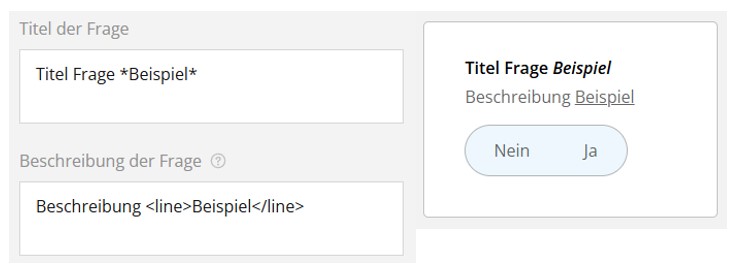
| Formartierung | Zeichen | Beispiel |
|---|---|---|
| Fettdruck | **Text** | Text |
| Kursiv | *Text* | Text |
| Unterstrichen | <line>Text</line> |
|
| Markierung | <mark>Text</mark> | Text |
| Zeilenumbruch | <br> | (Zeilenumbruch) |
Spezieller Fall: HTML Elemente
| Formartierung | Zeichen | Beispiel |
|---|---|---|
| Fettdruck | <strong>Text</strong> | Text |
| Kursiv | <em>Text</em> | Text |
Skalen & Kriterien (optional)
In diesem optionalen Schritt können Skalen und Kriterien definiert werden. Wenn Sie nur die Rohwerte der Ergebnisse benötigen, können Sie diesen Schritt überspringen und den Test Fertigstellen. Dafür klicken Sie im Menü oben links auf Fortschritt und dann auf Fertigstellen.
Skalen
Sie können Skalen auf drei unterschiedliche Arten erstellen:
- Skalen automatisch extrahieren lassen
- Eine bereits bestehende Excel-Tabelle verwenden
- Skalen manuell erstellen
1. Skalen automatisch extrahieren
Um Skalen automatisch extrahieren zu können, wird das Manual des Tests benötigt oder ein Dokument, das die Skalenberechnung und Zusammensetzung in Bezug zu den Items darstellt. Laden Sie das Manual als PDF oder im Bildformat hoch und klicken Sie auf Skalen extrahieren. Nachdem der Prozess abgeschlossen ist, erhalten Sie vom System eine Rückmeldung, ob es bei der Extraktion Probleme oder Unklarheiten gab.
2. Bereits bestehende Excel-Tabelle verwenden
A video is being shown
Wenn Sie bereits eine eigene Excel-Tabelle zur Auswertung der Rohwerte verwenden, können Sie diese Tabelle anstelle der Skalen nutzen. Bei Ergebnissen wird dann Ihre Tabelle bei der Excel-Export-Funktion automatisch verwendet.
Wichtig: Stellen Sie sicher, dass Sie die Variablenbezeichnungen der Items an den Stellen in Ihrer Excel-Datei verwenden, an denen normalerweise die Rohwerte eingegeben werden. Die Skalenberechnungen erfolgen dann ausschließlich auf Basis Ihrer hochgeladenen Excel-Datei.
Schritt-für-Schritt-Anleitung:
Schritt 1: Excel-Datei kopieren
Erstellen Sie eine Kopie Ihrer Excel-Datei. Wenn die Datei z. B. test_xyz.xlsx heißt, kopieren Sie diese. Jetzt haben Sie zweimal dieselbe Tabelle.
Schritt 2: Variablen in der Kopie ersetzen
Öffnen Sie die Kopie und ersetzen Sie an den Stellen, an denen normalerweise die Rohwerte eingegeben werden, die Werte durch die entsprechenden Variablennamen.
Auf der Seite Skalen & Kriterien sehen Sie auf der rechten Seite die Variablenbezeichnungen. Mit einem Klick auf die jeweilige Variable wird diese automatisch in die Zwischenablage kopiert. Fügen Sie jede benötigte Rohwertvariable an der richtigen Stelle in Ihrer Tabelle ein.
Beispiel: Wenn in Zelle A2 normalerweise der Rohwert für Item 1 steht, ersetzen Sie den Wert durch die entsprechende Variable (z. B. var_01). Das System ersetzt diese Variable später automatisch beim Excel-Export durch den tatsächlichen Rohwert.
Schritt 3: Kopie hochladen
Laden Sie die vorbereitete Kopie mit den Variablennamen auf der Plattform hoch. Die Original-Excel-Datei bleibt unverändert und kann weiterhin als Backup verwendet werden.
Tipp: Bei Unklarheiten empfehlen wir, das Tutorialvideo anzusehen. Dort wird die Verwendung einer bestehenden Excel-Tabelle demonstriert.
Globale Variablen
Zusätzlich zu den testspezifischen Rohwert- und Skalenvariablen stehen Ihnen in jeder Excel-Vorlage folgende globale Variablen zur Verfügung. Diese werden beim Excel-Export automatisch durch die jeweiligen Werte ersetzt.
Hinweis: Diese Variablennamen sind reserviert. Bitte verwenden Sie sie nicht als Skalen- oder Rohwertbezeichnung.
| Name der Testperson |
testperson_name |
| Datum und Uhrzeit des Testabschlusses |
testabschluss_datum |
| Name der Testbegleitung |
testbegleitung_name |
| Kurzer Testname |
testname_kurz |
| Langer Testname |
testname_lang |
3. Skalen manuell erstellen
Um eine Skala manuell zu erstellen, klicken Sie auf Manuell eingeben und dann auf Skala hinzufügen. Eine Skala benötigt mindestens:
- Einen Namen (Skalenbezeichnung) - dieser sollte wie eine Variable formatiert sein (keine Leerzeichen etc.)
- Eine Berechnung - verwenden Sie hierfür die Variablen und erlaubte Operatoren
Sie können eine Skala auch als Variable in einer anderen Berechnung verwenden. Beachten Sie dabei die korrekte Erstellungsreihenfolge.
Beispiel: Aufeinander aufbauende Skalen
Stellen Sie sich vor, Sie haben einen Fragebogen mit drei Skalen, die aufeinander aufbauen:
Grundskala A: Arbeitszufriedenheit
Berechnet den Durchschnitt aus 5 Fragen:
Frage 1: Bewertung 4 (von 5)
Frage 2: Bewertung 3 (von 5)
Frage 3: Bewertung 5 (von 5)
Frage 4: Bewertung 4 (von 5)
Frage 5: Bewertung 4 (von 5)
Ergebnis Skala A = (4+3+5+4+4)/5 = 4
Grundskala B: Work-Life-Balance
Berechnet den Durchschnitt aus 3 Fragen:
Frage 6: Bewertung 2 (von 5)
Frage 7: Bewertung 3 (von 5)
Frage 8: Bewertung 2 (von 5)
Ergebnis Skala B = (2+3+2)/3 = 2,33
Gesamtskala C: Gesamtzufriedenheit
Kombiniert die Ergebnisse aus Skala A und B mit Gewichtung:
Ergebnis Skala C = (Skala A × 0,6) + (Skala B × 0,4)
Ergebnis Skala C = (4 × 0,6) + (2,33 × 0,4) = 2,4 + 0,93 = 3,33
Wichtig für die richtige Reihenfolge:
1. Zuerst müssen Sie Grundskala A erstellen und berechnen
2. Danach müssen Sie Grundskala B erstellen und berechnen
3. Erst jetzt können Sie Gesamtskala C erstellen, da diese die Ergebnisse von A und B benötigt
Würden Sie versuchen, Skala C vor A oder B zu berechnen, gäbe es einen Fehler, da die benötigten Werte noch nicht existieren!
Diese Reihenfolge ist entscheidend für die korrekte Berechnung von komplexen, aufeinander aufbauenden Skalen. Sollte es vorkommen, dass die Reihenfolge nicht korrekt ist, wird eine Warnmeldung angezeigt.
Cut-Off Werte
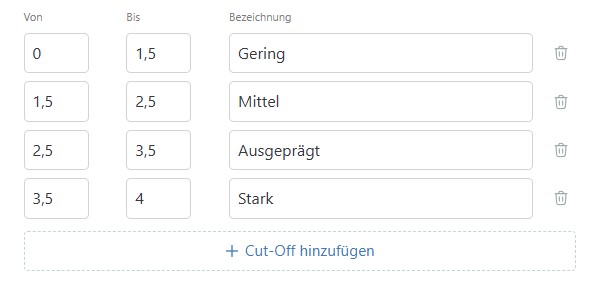
Sie können optional Cut-Off Werte für Ihre Skala definieren. Geben Sie dafür einen Wertebereich an. Liegt der Ergebniswert der Skala in diesem Bereich, wird die zugehörige Bezeichnung angezeigt.
Die Cut-Off-Werte folgen der allgemeinen Intervallkonvention Linksseitig geschlossen, rechtsseitig offen
Mathematisch: [a, b)
- a ≤ x < b
- x ist größer gleich a UND x ist kleiner als b
Ausführlich:
Der Bereich beginnt bei dem unteren Wert (dieser Wert gehört noch dazu) und endet vor dem oberen Wert (dieser Wert gehört nicht mehr dazu).
Beispiel:
Wir haben einen Bereich von 1,0 bis 2,0
- Der Wert 1,0 gehört zum Bereich
- Der Wert 1,5 gehört zum Bereich
- Der Wert 1,99999 gehört zum Bereich
- Der Wert 2,0 gehört nicht mehr zum Bereich
Kriterien
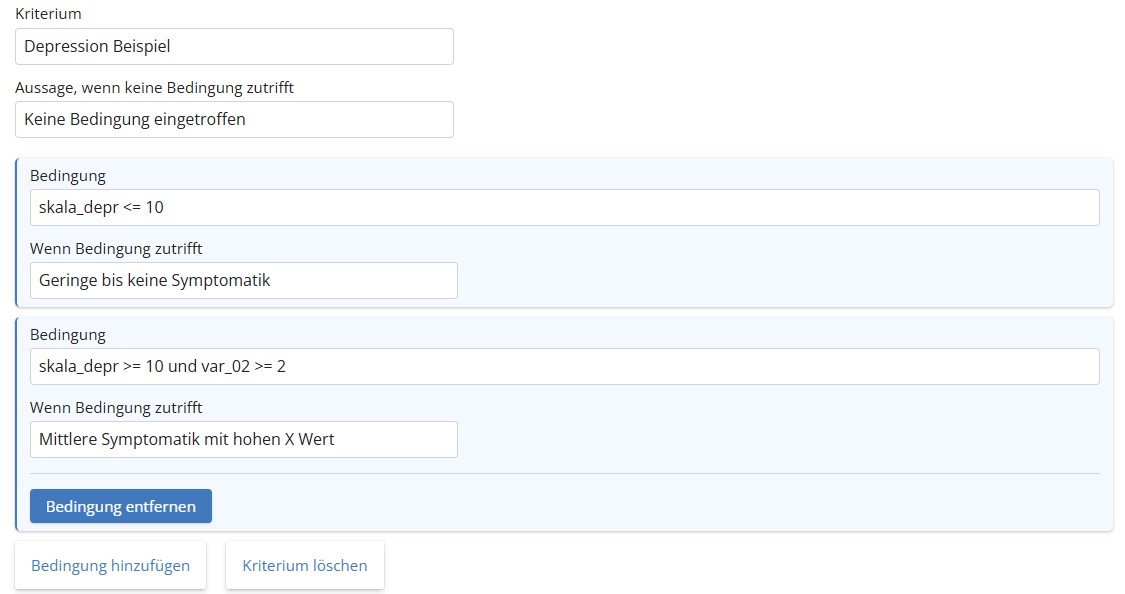
Kriterien ermöglichen eine präzisere Interpretation von Ergebnissen als Cut-Off Bereiche. Sie basieren auf logischen Operatoren und können mehrere Bedingungen gleichzeitig prüfen.
Datenvisualisierungen (optional)
Datenvisualisierungen ermöglichen es, Skalenergebnisse grafisch darzustellen. Sie können Visualisierungen sowohl im Schritt Datenvisualisierung der Testerstellung als auch im Bereich Datenvisualisierung auf der Ergebnisseite eines durchgeführten Tests hinzufügen und bearbeiten. Das System zeigt dabei an, welche Diagrammtypen mit den vorhandenen Daten verfügbar sind und weist darauf hin, falls für bestimmte Diagrammtypen noch Daten fehlen.